将旧设备小米路由器3c刷入 OpenWrt 系统,并配置连接企业 WPA2/WPA3 Enterprise 认证 Wi-Fi。
一、刷机
1.刷入官方开发版固件
直接在路由器后台手动升级,固件下载地址
2.开启 telnet
其他教程都是使用 Windows 系统运行 patches/0.start_main.bat,我这里使用的 MacOS,于是让 LLM 改了一个 MacOS 可以运行的版本,新建 main.py 内容如下:
1 | import sys |
运行前的准备:
- 可能需要将代码中的
1.1.1.1改为路由器的 IP - 确保你的 macOS 已安装 requests 库:
pip3 install requests。 - 确保脚本运行目录下存在
data/main.tar.gz文件。(下载地址,密码:1111) - 运行脚本:
uv run main.py或者python3 main.py。
3.Telnet 连接并刷入 Breed
建议网线连接路由器,假定路由器的 IP 为 192.168.31.1
1 | telnet 192.168.31.1 |
- 输入
cat /proc/mtd查看分区信息,确定包含Bootloader - 下载 breed.bin (下载地址,密码:1111)
- 输入
mtd write /tmp/breed.bin Bootloader,将 breed.bin 刷入到 Bootloader 分区 - 进入 breed:长按路由器背后的 reset 键约5秒,打开浏览器,地址栏输入 192.168.1.1,进入 Breed Web 恢复控制台
- 在 Breed 界面中,备份 EEPROM
4.刷入 OpenWrt 固件
- telnet 进入 192.168.1.1
- 通过 wget 下载固件
openwrt-22.03.3-ramips-mt76x8-xiaomi_miwifi-3c-squashfs-sysupgrade.bin。(下载地址,密码:1111)(我测试使用OpenWrt官网最新的固件无法成功启动到 web 界面,原因不明) “注意查看下载完成后路由器返回的信息,记下固件大小 0x5c0133 和固件保存位置 0x80000000 这两个信息。”

- “输入
flash erase 0x140000 0x600000擦除 flash 原有数据。这里的 0x140000 表示 firmware 的地址,可以在 OpenWrt 官方的设备详情页面查看 openwrt.log 获取,0x600000 表示设定空间大小,这个空间大小必须大于固件大小 0x5c0133。” - “输入
flash write 0x140000 0x80000000 0x600000写入固件,这行命令的意思是在地址 0x140000 处将保存在 0x80000000 位置的固件写入到已分配好的空间 0x600000 中。” - 输入
boot flash 0x140000重启路由器,这行命令的意思是在 0x140000 处启动固件 - 查看路由器指示灯,当指示灯由黄灯闪烁变为蓝灯时,浏览器地址栏输入 192.168.1.1,如果成功进入 openwrt 登录界面,代表固件已经成功刷入并启动了。此时先不着急配置网络,按住路由器的 reset 键插上电源,进入 breed
- 设置 Breed 环境变量
- 在 Breed 界面中,启用环境变量功能,位置选择 Breed 内部,点击设置,然后选择重启使设置生效
- 再次进入 Breed 界面,编辑环境变量,增加字段 autoboot.command,值设为 boot flash 0x140000,表示从 0x140000 处启动固件,再次重启路由器
- 通过浏览器输入 192.168.1.1 进入 OpenWrt 后台管理界面,初始会要求设置 root 密码。
- “点击 System → Backup/Flash Firmware → Flash new firmware image,将刚刚刷入的 OpenWrt 再重新刷写一遍,然后点击 System → Reboot,重启路由器。这一步是为了将运行在 ram 中的固件真正地写入 rom 中,防止重启路由器后配置丢失。”
二、配置网络实现无线中继
- 准备一条网线连接 lan 口进行网络配置
- 将路由器先连接上外网可以避免很多问题
1.路由器作为 client 连接外网
- 打开“网络”-“无线”-找“radio0”-“扫描”
- 加入网络,注意,接口配置中的模式为客户端(Client)
- 加入的网络可以是 GUEST 网页认证方式,客户端连接上 OpenWrt 网络后打开网页一样认证
2.安装完整版 wpad
- OpenWrt 官方镜像默认的 wpad-basic 无法连接企业的 WPA2/WPA3 Enterprise Wi-Fi
- SSH 进入路由器
opkg update- 先下载 wpad-openssl(防止卸载 wpad-basic 后断网):
opkg download wpad-openssl - 此时下载了一个
.ipk文件 opkg remove wpad-basic- 安装刚刚下载的文件
opkg install wpad-openssl_xxxxxxxx.ipk
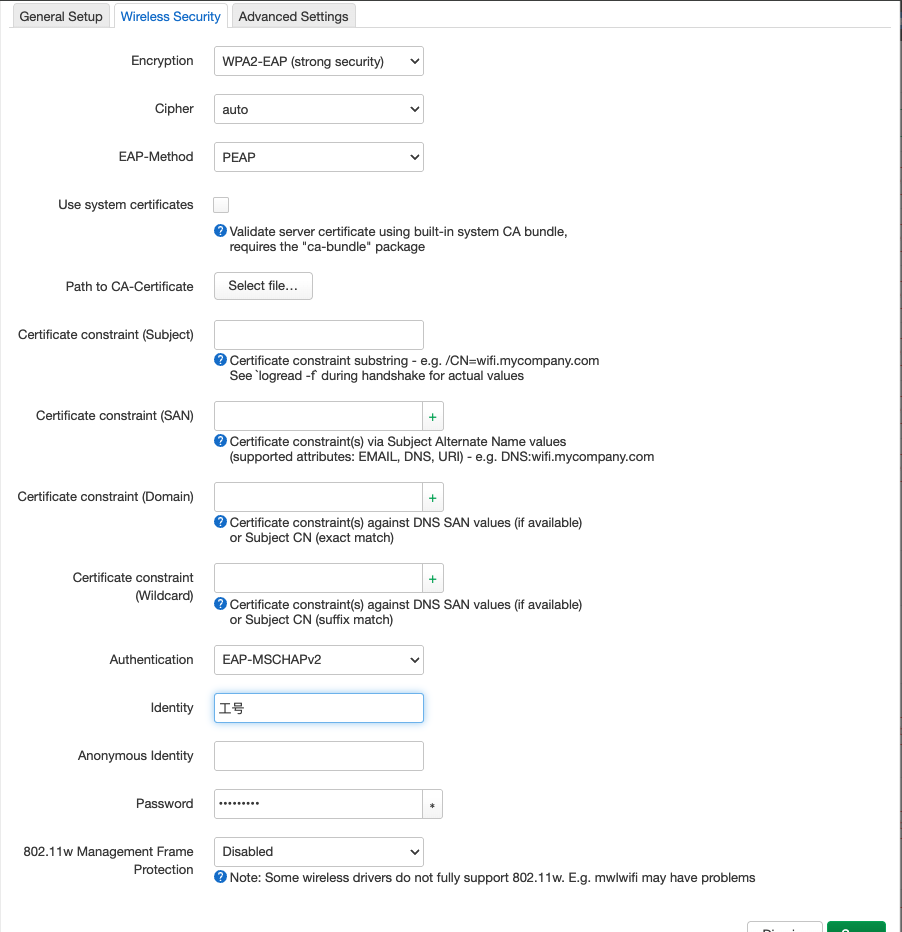
3.OpenWrt 连接到企业 Wi-Fi
- “网络”-“无线”-“扫描”
- 选择并加入网络
- 如果你平时是用“工号/邮箱 + 密码”登录的,大概率是这个配置:
- EAP Method: PEAP
- Auth (Phase 2): MSCHAPV2
- Identity: 你的用户名(工号或邮箱)
4.OpenWrt创建自己的 Wi-Fi 热点
- 回到 网络 -> 无线 页面
- 点击 添加 按钮
- 模式 选择 Access Point
- 设置 ESSID
- 切换到安全
- Encryption 选择
WPA2-PSK - 输入 Key (WI-FI密码)
- 保存
5.(可选)配置 DHCP DNS 和禁用 IPv6
DNS 配置:
- 导航到 网络 (Network) -> 接口 (Interfaces)
- 找到 LAN 接口,点击右侧的 修改 (Edit)
- 找到 DHCP 服务器 (DHCP Server) 区域 - 高级设置 (Advanced Settings)
- 找到 DHCP 选项 (DHCP-Options) 输入框:
6,223.5.5.5,223.6.6.6 - (注:6 代表 DNS 选项,后面的 IP 是你希望下发的 DNS 地址,用逗号隔开)
- 保存并应用 (Save & Apply)
禁用 IPv6
- 导航到 网络 (Network) -> 接口 (Interfaces)
- 找到名为 WAN6 的接口,点击右侧的 删除 (Delete),并保存
- 回到 接口 (Interfaces) 列表,找到 LAN 接口,点击右侧的 修改 (Edit)。
- 在 基本设置 (General Setup) 选项卡中,找到 IPv6 分配长度 (IPv6 assignment length),将其设置为 已禁用 (disabled)。
- 找到 DHCP 服务器 (DHCP Server) 区域,点击 IPv6 设置 (IPv6 Settings)
- 禁用:路由通告服务 (Router Advertisement-Service / RA Service)
- 禁用:DHCPv6 服务 (DHCPv6-Service)
- 禁用:NDP 代理 (NDP-Proxy)
- 保存并应用 (Save & Apply)
评论